Hiển thị các bài đăng có nhãn tai-lieu-photoshop. Hiển thị tất cả bài đăng

Thứ Năm, 6 tháng 10, 2016

Unknown

Học đồ họa-Cách tạo hiệu ứng chiếu sáng trong photoshop

Học đồ họa-Cách tạo hiệu ứng chiếu sáng trong photoshop. Trong những tài liệu đồ họa photoshop, nhóm hiệu ứng được các bạn đặc biệt chú ý và sử dụng nhiều nhất. Sau đây là cách tạo hiệu ứng chiếu sáng trong photoshop.

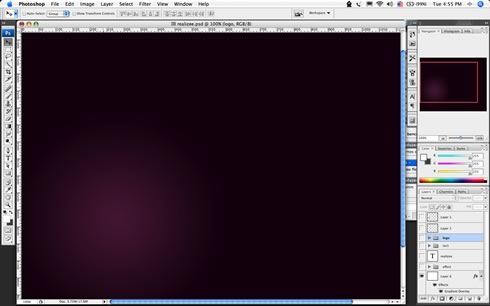
Bước 1: Tạo ra một gradient (tâm Tròn) 


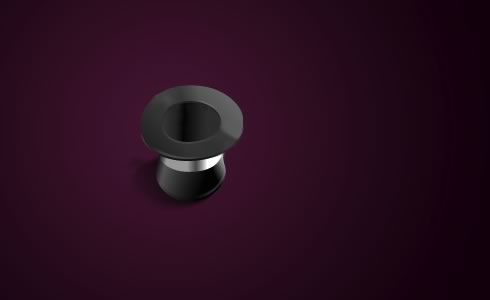
Bước 2: Ở đây tôi thêm một cái mũ ma thuật 


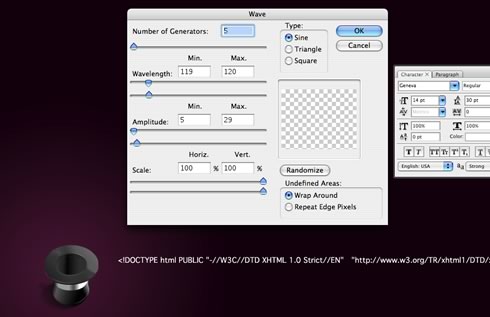
Bước 3 : Thêm đoạn text nào đó, áp dụng Distort> Wave lọc


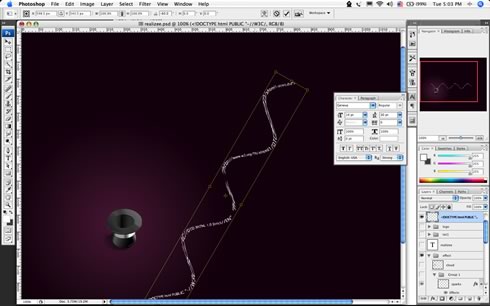
Bước 4 : Xoay Nó Theo Ý Bạn


Bước 5: Thêm một số ánh sáng: Sử dụng giá trị khác nhau cho mỗi dòng văn bản, 


Bước 6: Nhóm 2 dòng Text lại và Làm cho nó 1 ít hiệu ứng

Bước 7: Với các nhóm khác của văn bản áp dụng Gaussian blur, sau đó xóa một số phần để hiển thị văn bản


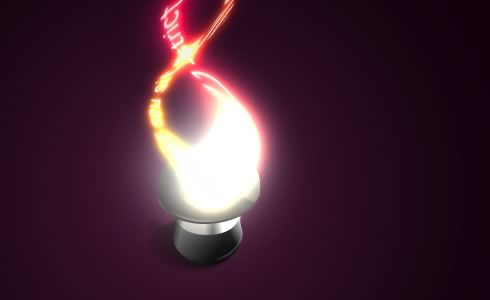
Bước 8: Tạo một layer mới bên dưới văn bản và bằng Brush lớn thường xuyên như 100px thêm một điểm ánh sáng trong trắng.


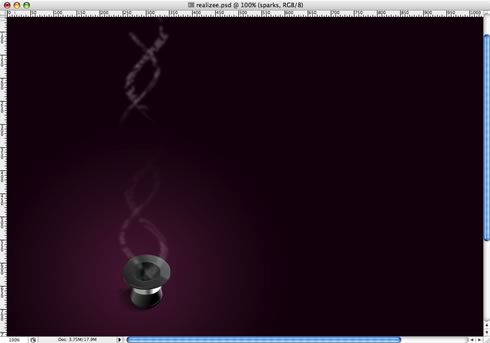
Bước 9 : Thực hiện một số khói một lần nữa


Bước 10: Tạo một đám mây: để làm điều đó làm cho sử dụng một vùng chọn với feather thiết lập một giá trị lớn hơn 20 và áp dụng render>clouds


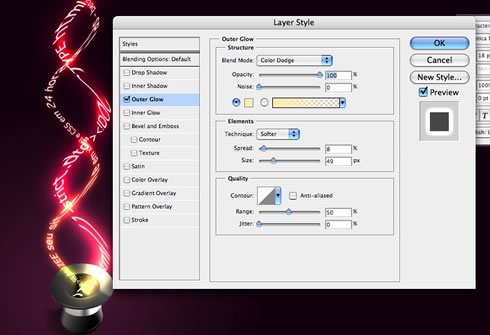
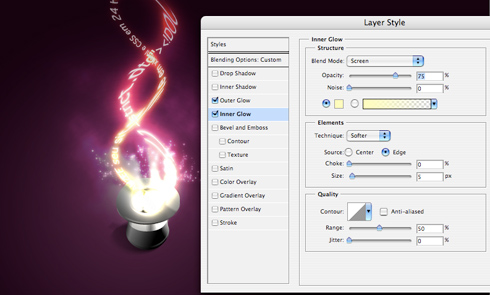
Bước 11 : Áp dụng Outer Glow và Inner Glow để tạo hiệu ứng ma thuật. ( Bùng Cháy)


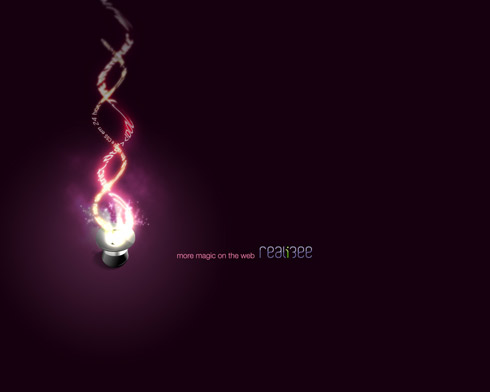
Kết quả :


Trên đây chúng ta vừa được tìm hiểu những bước tạo ra hiệu ứng chiếu sáng. Nếu bạn có đam mê, bạn có sáng tạo cho những thiết kế đồ họa, hãy chia sẻ cùng chúng tôi để có những hướng đi tốt nhất.
Chúc các bạn thành công!!!
>>>Xem thêm:

Xem thêm

Thứ Tư, 5 tháng 10, 2016

Unknown

Tài liệu đồ họa-một số công cụ tô màu trong photoshop

Khi sử dụng những thiết kế đồ họa photoshop chúng ta thấy có những bộ công cụ hỗ trợ màu rất linh hoạt và dễ sử dụng, giúp chúng ta có thể tạo ra những mảng màu phù hợp nhất với sản phẩm của mình. Sau đây là một số công cụ tô màu đơn giản nhất mà chúng ta thường dùng.
Công cụ hút màu


Ÿ – Eyedropper Tool: Hút lấy mẫu màu trên hình ảnh, màu được hút sẽ hiển thị trên ô màu foreground.
Ÿ – Color Sampler Tool: Hút lấy thông số màu, tối đa là 4 thông số.


Ÿ – Ruler Tool: Đo đạc kích thước hình ảnh. Một ứng dụng khác của công cụ Measure là canh chỉnh hình ảnh bị nghiêng trở về trạng thái thẳng: Dùng công cụ Measure rê dọc theo bờ xiên của hình ảnh > Menu Image / Rotate Canvas / Arbitrary > OK.


Ÿ – Note Tool: thêm phần ghi chú.

Ÿ – Count Tool: dùng để đếm/ đánh số cho những chi tiết bạn muốn (Chỉ dùng để ghi nhớ các điểm màu)

Công cụ này chỉ biết đánh số tiến. Muốn hủy đếm lại thì chọn Clear. Muốn thay đổi kích thước điểm nhấn tròn thì gõ trong Maker Size. Thay đổi kích thước số đếm và màu của điểm thì gõ trong Maker Size

Công cụ Gradient


Dùng để tô màu chuyển sắc. Công cụ này rất dễ sử dụng và tùy chỉnh linh hoạt với 5 kiểu tô màu:

-Ÿ Linear Gradient: Màu biến thiên từ điểm đầu đến điểm cuối theo đường thẳng.
Ví dụ: trong hình này, tôi kéo chuột từ tâm thẳng về phía cạnh phải.

-Ÿ Radial Gradient: Màu biến thiên từ điểm đầu đến điểm cuối theo dạng tỏa tròn.
Ví dụ: trong hình này, tôi kéo chuột từ tâm thẳng về phía cạnh phải.

-Ÿ Angle Gradient: Màu biến thiên nghịch chiều kim đồng hồ xung quanh điểm bắt đầu (giống hình chóp nón).
Ví dụ: trong hình này, tôi kéo chuột từ tâm xéo lên phía cạnh trên bên phải.

Ÿ – Reflected Gradient: Màu biến thiên dựa trên mẫu Gradient tuyến tính đối xứng ở một bên điểm bắt đầu.
Ví dụ: trong hình này, tôi kéo chuột từ tâm xuống cạnh dưới.

-Ÿ Diamond Gradient: Màu biến thiên từ điểm bắt đầu hướng ra ngoài theo dạng hình thoi. Điểm cuối quyết định một góc của hình thoi.
Ví dụ: trong hình này, tôi kéo chuột từ tâm thằng sang phía bên phải.

Thực tế với công cụ này bạn có thể kéo sao cũng được, tùy mục đích sử dụng.
Ngoài ra, bạn cũng có thể chọn chế độ hòa trộn Mode, độ mờ đục Opacity, nghịch đảo màu check chọn Reverse.

Để mở bảng Gradient Editor, bạn click vào biểu tượng mảng màu (kế bên biểu tượng Gradient Tool).

Trong này, thông thường mặc định màu gốc và ngọn sẽ tương ứng với màu foreground và background, nhưng có thêm vài mẫu cho bạn chọn (dĩ nhiên là có thể sửa đổi, tạo mới nếu muốn).
– Loại chuyển sắc (Gradient Type): có thể chọn Solid (mặc định, màu chuyển mượt, chắc) hoặc Noise (cái này không nên áp dụng cho mẫu in).
– Độ mượt (Smoothness) nên để mặc định 100%.
Những “bình mực” Opacity Stop dãy trên mảng màu quyết định những vị trí mờ đục. Có thể điều chỉnh chính xác tại thông số Opacity, Location ở mục Stops.
Tương tự, những bình mực Color Stop thuộc dãy dưới mảng màu dùng để điều chỉnh/ thêm/ bớt màu cho dãy chuyển sắc theo ý muốn. Có thể điều chỉnh chính xác tại thông số Color, Location ở mục Stops, muốn hủy bình mực tại đó thì click Delete hoặc kéo bình mực đó thoát ra khỏi mảng màu.
Bạn biết công dụng của 2 nốt hình thoi nhỏ (Color Midpoint) nằm 2 bên bình mực nằm giữa chứ? Nốt nào nằm gần bình mực hơn, màu ở vị trí đó sẽ “gom” lại và gần như sắc cạnh khi nó áp sát bình mực. Kéo nó ra, càng xa bình mực thì màu chuyển càng “thoải” và trông êm dịu hơn.
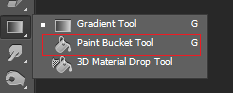
Công cụ Paint Bucket 


Nằm cùng nhóm với Gradient Tool.
Dùng để tô một màu đồng nhất hoặc một mẫu họa tiết (Pattern) vào những pixel liền kề có giá trị màu tương tự với pixel vừa click chọn.
Xem hình minh họa này bạn sẽ hiểu ngay:


Click vào màu vàng sáng trên hình hoa hướng dương thì ta sẽ thấy công việc tô màu của công cụ này thế nào. Nếu không có các chế độ hòa màu Blend mode thì công cụ này dường như chỉ để trang chí.
Chúng ta vừa điểm qua một số bảng công cụ màu giúp chúng ta lựa chọn những bảng màu phù hợp nhất. Và nếu bạn đã có đam mê với những thiết kế đồ họa, đừng ngại hãy chia sẻ cùng chúng tôi để nâng cao kiến thức đồ họa của mình và có thêm những kinh nghiệm để làm việc. Chúc các bạn thành công!!!
>>> Xem thêm:
Xem thêm
Unknown

Đồ họa photoshop-Cách tạo chữ màu khói

Trong những tập tài liệu học đồ họa photoshop chúng ta thấy được rất nhiều những hiệu ứng, công cụ để tạo nên những kiểu chữ đẹp và lạ mắt. Sau đây là những bước đơn gian nhất tạo nên chữ màu khói.
Bước 1:
Tạo file mới với kích thước 851 x 315 (hoặc bất cứ kích thước nào các bạn muốn) và các bạn đổ màu cho lớp Background là màu đen.

 Bước 2:
Tạo 1 Layer mới và dùng công cụ Gradient tool với 2 màu mặc định đen và trắng (để màu trắng ở trên) với để chế độ Radial Gradient (Chuyển sắc từ tâm) kéo từ tâm hình ra 1 khoản vừa đủ để tạo chuyển sắc như hình.

Bước 3:
Tạo 1 Layer mới, để 2 màu mặc định là đen và trắng sau đó vào Filter – Render – Clouds và chỉnh chế độ Blending mode (Chế độ hòa trộn màu) là Overlay.


Bước 4:
Tạo 1 Layer mới và dùng công cụ Gradient tool để 2 màu mặc định có mã màu là #990056 và #995a00 với chế độ Linear Gradient (Chuyển sắc theo đường thẳng) tạo chuyển sắc sao cho khoản chuyển sắc nằm giữa làn khói, sau đó chỉnh chế độ Blending mode của Layer về Overlay.

Bước 5:
Tạo Text bạn muốn và để Blending mode ở chế độ Overlay.
Bước 6:
Nhân đôi Layer Text lên, sau đó bạn chọn Layer Text nằm dưới rồi vào Filter – blur – Gaussian Blur và chỉnh thông số là 2 Pixels.


Bước 7:
Tạo Layer mới và sử dụng công cụ Pen Tool để tạo ra vector theo ý muốn


Bước 8:
Chọn công cụ Brush và chỉnh với nét cọ mềm, size 3 px và hardness 100%, sau đó chọn lại công cụ Pen Tool, click chuột phải vào khung ảnh và chọn Stroke Path, ô Tool chọn Brush và đánh dấu vô Simulate Pressure rồi nhấn Ok. Sau đó chuyển Layer về chế độ Blending Modelà Overlay.


Bước 9:
Nhân đôi Layer đường cong vừa tạo lên 3 lần và chọn Layer dưới cùng trong 3 Layer rồi vào Filter – blur – Gaussian Blur và chỉnh thông số là 2 Pixels.


Bước 10:
Tạo Layer với và dùng Pen Tool tạo 1 đường thẳng sau đó làm như bước 8 để có được như hình. Sau đó nhân đôi Layer đó lên và xoay 90o.
Sau đó chọn cả 2 Layer đó và vào Layer – Merge Layers (Ctrl + E) để nhập 2 Layer đó lại. Sau đó tiếp tục nhân đôi Layer đó lên và xoay 45o rồi thu nhỏ lại và nhập 2 Layer đó lại thành 1 để tạo hình ngôi sao.

Bước 11:
Nhân đôi Layer ngôi sao lên 3 lần để tạo ra 4 Layer, sau đó chọn 4 Layer và vào Layer – Group Layers (Ctrl + G) để tạo nhóm cho 4 Layer. Sau đó chúng ta vào nhóm và chỉnh Blending Mode cho từng Layer theo thứ tự 3 cái đầu là Overlay và cái sau là Normal. Rồi chọn Layerđầu tiên và vào Filter – blur – Gaussian Blur và chỉnh thông số là 2 Pixels.


Bước 12:
Chọn Group ngôi sao vừa mới hoàn thành và chỉnh Blending Mode của Group thành Color Dodge và nhân đôi Group đó lên bao nhiêu lần để tạo ra bao nhiêu ngôi sao bạn muốn và xếp vào hình.

Thế là chúng ta vừa hoàn thành xong những bước cơ bản để tạo nên hiệu ứng chữ màu khói thật khác lạ và đẹp mắt. Và nếu bạn đã muốn tham gia học thiết kế đồ họa, hay vẫn còn băn khoăn nên học đồ họa ở đâu tốt, đừng ngại hãy liên hệ, chia sẻ với chúng tôi để có những quyết định tốt nhất cho tương lại của mình. Chúc các bạn thành công.
>>> Có thể bạn quan tâm:
Xem thêm

Thứ Ba, 29 tháng 3, 2016

Unknown

Những phím tắt cơ bản trong photoshop

Khi chúng ta sử dụng những phím tắt trong học thiết kế đồ họa sẽ làm giảm đi phần thao tác bằng công cụ khác và sẽ dễ nhớ hơn cho những ai mới sử dụng photoshop. Sau đây là một số phím tắt cơ bản mà chúng ta nên biết.

1.  Phím tắt lựa chọn rất quan trọng
Với bất kỳ công cụ chọn nào, giữ phím Shift để thêm vào một lựa chọn hiện có và Alt để loại bớt ra. Shift + Alt cũng cho phép bạn nhóm các đối tượng với nhau.

2. Dán tại chỗ
Cắt và dán một lựa chọn vào một layer mới và Photoshop sẽ đặt nó ở giữa màn hình. Nếu bạn muốn dán nó vào một layer mới, nhưng vẫn ở vị trí như cũ, sử dụng Cmd / Ctrl + X để cắt và Cmd / Ctrl + Shift + V để dán tại chỗ. Tương tự như vậy, bạn nên giữ phím Shift trong khi kéo lớp giữa các tài liệu thì tương đương với công cụ Move.

3. Lựa chọn tuyệt vời hơn với  Cmd / Ctrl + Click
Sử dụng Cmd / Ctrl + click  trên bất kỳ Layer, Mask thumbnail, Channel or Path để biến hình hoặc nội dung của nó trở thành một lựa chọn.

4. Một số phím tắt thường dùng để thiết lập Photoshop và làm việc với lớp
F  Thay đổi kích thước môi trường làm việc (Workspace)
X  Thay đổi màu nền và màu viền.
D  Đặt lại màu viền và màu nền về mặc định là đen và trắng.
] và [  Thay đổi kích thước bút vẽ.
Tab  Ẩn tất cả các bảng và các công cụ trên màn hình. Nhấn tab lần nữa để hiện.
Cmd / Ctrl + Shift + Alt + E  Tạo ra một lớp mới chứa tất cả các lớp.
Cmd / Ctrl + J  Nhân đôi một lớp hoặc một đối tượng đã chọn.
Cmd / Ctrl + ]  Di chuyển sang lớp tiếp theo.
Cmd / Ctrl + [  Quay trở lại lớp trước.
Cmd / Ctrl + Shift + [  Đưa lớp lên trên cùng danh sách.
Cmd / Ctrl + Shift + ]  Đưa lớp xuống dưới cùng danh sách.
Cmd / Ctrl + T  Thay đổi hình dạng của một lớp.
Cmd / Ctrl + E  Trộn lớp hiện tại và lớp ngay phía dưới hoặc trộn vài lớp nổi bật lại với nhau.
Cmd / Ctrl / Ctrl + Shift + Opt + S  Lưu dưới định dạng dành cho cho web và các thiết bị khác nhau.

5. Một số phím tắt thường dùng tác động lên đối tượng
Cmd / Ctrl + L   Mở công cụ Level
Cmd / Ctrl + T   Mở công cụ Free Transform giúp tự do thay đổi hình dạng.
Cmd / Ctrl + M  Mở công cụ Curves
Cmd / Ctrl + B   Mở công cụ cân bằng màu.
Cmd / Ctrl + Shift + Opt + C  Kéo dãn hình ảnh đến kích thước ưa thích của bạn.
Cmd / Ctrl + Opt + G  Tạo clipping mask.
Cmd / Ctrl + 0   Đưa hình ảnh vừa với kích thước màn hình
Cmd / Ctrl + Shift +> / <   Tăng / giảm kích thước của khối văn bản được chọn một khoảng 2pts

Cmd / Ctrl + Option + Shift + > / <  Tăng kích thước / giảm của khối văn bản được chọn một khoảng 10 pts
Vậy là chúng ta vừa điểm qua một số phím tắt cơ bản trong học đồ họa với photoshop. Chúc các bạn có những ý tưởng thật đẹp trong thiết kế.
Xem thêm>>>

Hướng dẫn sử dụng Preferences trong illustrator

Xem thêm